
So legst du in Battery Pages ein eigenes, professionelles Postfach an:
Tipp: Ein Upgrade des Pakets ist jederzeit möglich. Du zahlst nur die Differenz.
Nach erfolgreicher Zahlung wird die Erweiterung automatisch freigeschaltet und du findest den neuen Menüpunkt E‑Mail‑Verwaltung.
Innerhalb der E-Mail-Verwaltung musst du zunächst deine Domain konfigurieren.

Nach dem Speichern erhältst du einen individuellen TXT‑Record wie zum Beispiel:

Kopiere den Code und
⚠ Du hast deine Domain bei Battery Pages gekauft? Schick uns einfach eine Mail an kontakt@battery-pages.com. Wir hinterlegen den TXT‑Eintrag umgehend für dich.
Nach erfolgreicher Verifizierung verlangt das System einen MX‑Eintrag.
Lege diesen MX‑Record bei deinem DNS‑Provider an und warte erneut auf die Verarbeitung. Wenn du deine Domain über Battery-Pages gekauft hast, haben wir diesen Schritt bereits automatisch für dich übernommen. Du musst nichts weiteres tun.
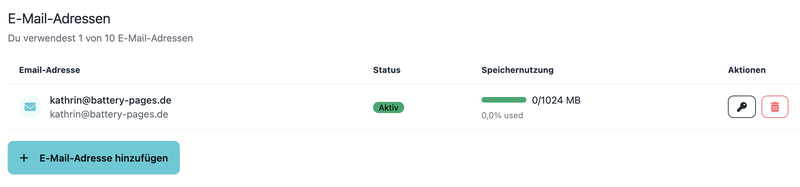
Das Postfach erscheint jetzt in der Liste mit dem Status Aktiv. In der Speicher‑Leiste siehst du jederzeit, wie viel Speicher verwendet wird. Du kannst soviele Postfächer anlegen, wie du gekauft hast. Ein Upgrade ist jederzeit über Stripe möglich.
Für den täglichen Gebrauch empfehlen wir, das Postfach in einem lokalen Programm wie Apple Mail, Outlook, Thunderbird oder der nativen Mail‑App auf iOS/Android einzurichten – so hast du Push‑Benachrichtigungen, Offline‑Zugriff und volle Integration in dein System. Alle Informationen für die Einrichtung findest du im "E-Mail-Client-Konfiguration", wie z.B. den Posteingangsserver, Postausgangserver, Kontotyp etc. Zusätzlich benötigst du deine angelegte Mailadresse, sowie das vergebene Passwort.
Für den direkten Zugriff bieten wir dir auch einen webbasiertes Mailportal an, welches du über den Link hier aufrufen kannst: https://mailservice.batterydns.com/webmail
Melde dich dort mit deiner E‑Mail‑Adresse und dem vergebenen Passwort an.
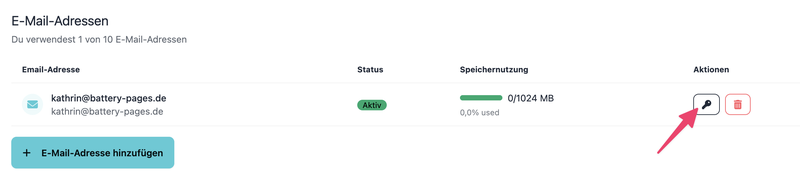
Solltest du dein Passwort vergessen haben, kannst du dies bei den Aktionen mit dem Schlüssel-Symbol einfach ändern.
Oder über folgenden Passwort-Zurücksetzen-Link: https://mailservice.batterydns.com/web/password_reset.html
E‑Mail‑Client konfigurieren (IMAP/SMTP)Für den täglichen Gebrauch empfehlen wir, das Postfach in einem lokalen Programm wie …