
Die Farben deiner Buttons kannst du unter Einstellungen → Branding-Einstellungen → Farben anpassen:

Ein Button funktioniert wie ein Link: Wenn jemand darauf klickt, wird er weitergeleitet. Dabei gibt es zwei Arten von Links:
Beispiel: Du möchtest zum Bereich „Preise“ auf deiner Seite verlinken. Dann reicht: /pricing
Wichtig: Immer mit / beginnen (für den richtigen Pfad auf deiner Seite).
Auch möglich: Ein Sprung zu einem bestimmten Abschnitt per Anker, z. B. #contact.
Beispiel: Du willst auf deine Instagram-Seite verlinken. Dann gib die komplette URL ein: https://instagram.com/deinprofil
Wichtig: Immer mit https:// beginnen.
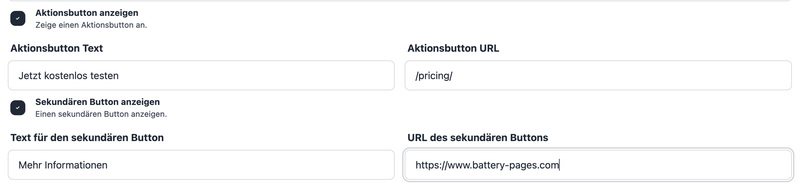
Verwende Buttons immer dann, wenn du Besucher zu einem bestimmten nächsten Schritt führen willst. Klare Texte und auffällige Farben helfen dabei, Aufmerksamkeit zu erzeugen.
Reihenfolge deiner Inhaltsbereiche ändernStandardmäßig haben wir für dich bereits eine sinnvolle Reihenfolge der Inhaltsbereiche auf …
Mit Übergängen kannst du deine Inhaltsbereiche optisch voneinander abgrenzen. Statt dass die Bereiche einfach direkt …
Anleitung: So verlinkst du auf einen bestimmten Abschnitt deiner WebseiteDu möchtest, dass ein Button direkt …